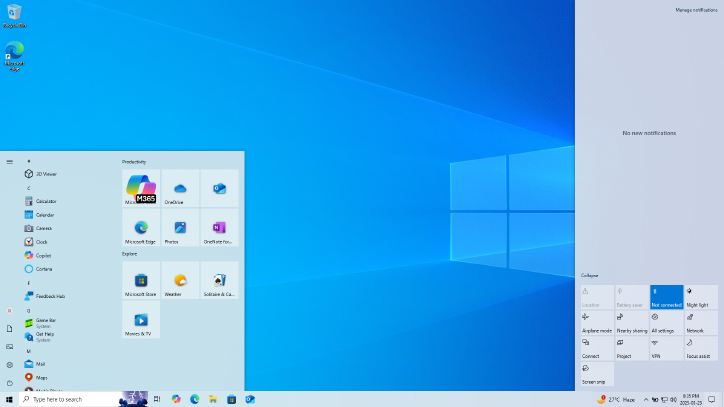
Windows 10 的各个版本走向了生命的尽头。 本文主要备忘 Windows 10 安装时的注意事项,以作纪念。
Download & Bootable
有一个网站 MSDN, I tell you! 提供各种版本多语言的Windows安装镜像下载。 知名破解工具网站提供的LTSC下载,经对比验证也是可靠的。
MSDN消费者版本可看作官网下载的延续,但是商业版不能 HWID 激活。
LTSC 启动U盘直接格式化成fat32格式,然后将iso安装镜像内的文件复制进去即可。
Win10新版中有大于4GiB的档案,需要NTFS格式,并将EFI文件夹单独放在fat32分区。
建议直接使用 Rufus 制作。
其他安装辅助资料
为了顺利的执行整个安装和初始化过程应准备好一些资料。
- 更新(LCS+.Net+Defender)
- 驱动(显卡、声卡、网卡等)
- 注册表脚本(时间UTC、图片打开等) 注册表脚本教程
- 激活工具
- 基础软件安装包 RAR+Firefox+Office+Rufus
System Setting
- When installing, shutdown all the privacy items.
- 开启飞行模式
- 在控制面板电源管理中检查并[如果有]关闭睡眠和快速启动
- 关闭休眠以腾出C盘中内存一般体积的
hiberfil.sys内存缓存文件:powercfg -h off - Enable random hardware address(WLAN) 可能需要现安装无线网卡驱动才出现此选项.
- 在保存的网络中配置每日变化随机MAC地址。
- 使用UTC时间和Linux一致
- 新建 Registry Item
HKEY_LOCAL_MACHINE\SYSTEM\CurrentControlSet\Control\TimeZoneInformation\RealTimeIsUniversal设置为十六进制1
- 新建 Registry Item
- Settings
- System 电源选项忽略合盖从不睡眠
- Privacy 检查所有项目尽可能关闭
- Search 最小化
- Devices 关闭蓝牙和自动播放
- 资源管理器上方选项
- 显示隐藏文件
- 显示已知的文件扩展名
- 打开此电脑
- 右键个性化: 桌面显示图标+启动菜单档案夹
- 任务管理器显示GPU
- 任务栏: 不显示人脉,搜索只显示图标,关闭资讯
- 微软拼音输入法设置->按键->中英文切换 取消
Shift便于游戏 - IE11浏览器选项每次删除浏览记录
- 应用商店关闭自动更新
- Edge
- Homepage
- Download
- Privacy
- LTSC解锁图片查看器
- Registry
HKEY_LOCAL_MACHINE\SOFTWARE\Microsoft\Windows Photo Viewer\Capabilities\FileAssociations新建Key为图片后缀名如.jpg的字符串值PhotoViewer.FileAssoc.Tiff即可
- Registry
|
|
Updates
1809和LTSC共用更新,但1809安装更新会在重启时失败,应该是普通版限制安装延长更新。
删除Flash更新KB4577586,2025年已并入LCU不需要单独安装。- 最新的服务堆栈更新(SSU),普通1809最后是KB5003243,最终是kb5005112,之后SSU并入LCU。
- Intel微码更新,目前是KB4589208
- 最新的积累更新(LCU),普通1809最后是KB5003171。
- 22H2安装2025年10月后的积累更新需激活ESU
- 其他非LTSC版本需升级至22H2的2025年10月版本
- 最新的.Net积累更新
- 1809LTSC版本2025年10月是KB5066143至2026年3月没再更新
- 1809和LTSC建议首先安装.Net4.8再安装4.8系列2025年10月更新KB5066137
- 21H2/22H2/LTSC2021版本2025年10月是KB5066135至2026年3月没再更新
SecureBootDBX更新KB5012170已并入LCU不需要单独安装- Defender病毒库更新KB2267602(mpam-fe.exe),执行后查看defender更新日期确认
- Defender反恶意软件KB4052623
LTSC 引导文件Bug
LTSC(2019)引导文件Bug可通过LCU解决。
LTSC2021 中 wsappx 占用过高问题
LTSC2021因为默认少装运行库导致高占用,需要额外安装管理员身份运行PowershellAdd-AppxPackage -Path 文件路径Microsoft.VCLibs.x86.14.00.Desktop.appxMicrosoft.VCLibs.x64.14.00.Desktop.appx
将HKEY_LOCAL_MACHINE\SYSTEM\ControlSet001\Services\AppXSvc Start的值从3改到4可以解决wsappx,但资源管理器又占用高了。- 2022年9月13日的21H2更新 KB5017308 成功解决了 wsappx 占用高的问题,直接安装即可。
Drivers
由于引导和高占用等Bug需要安装积累更新解决,所以完成更新补丁安装后在安装驱动。
驱动安装完成后,建议再检查 System Settings 的部分。
Software Configure
软件配置因人而异,这里罗列一些博主认为有必要考虑的。
- .Net3.5(2.0+3.0)
- 挂载安装镜像可离线启用
- 建议随系统安装启用以免后期需要找不到安装镜像
- dism.exe /online /enable-feature /featurename:netfx3 /Source:E:\sources\sxs
- MSOffice(LibreOffice/OnlyOffice)
- using Office Deployment Tool
- Firefox(Edge)
- Profile is in the ~/AppData/Roaming/Mozilla/Firefox/Profiles/<profile names like *.default>
- Bookmarks
- 7Zip(WinRAR)
- VLC(WindowsMediaPlayer)
- Rufus
- git
- Thunderbird
- Offline Calendar / Task / Book
- GOGGalaxy(Steam)
- Hyper-V(VMware/VirtualBox)
- VScode
- VisualStudio
- Anaconda
- Sumatra PDF